Configurar Integração de API
Esta configuração permite ao seu agente executar uma função em uma API externa e aguardar por uma resposta ou a obter dados de uma API externa.Parâmetros
Geral
- Nome da Integração: Um nome de identificação interno para sua integração dentro da listagem do agente.
- Descrição: Esta é a área de instruções que deve ser fornecida como uma descrição detalhada explicando quando o agente de I.A deve usar essa ação e API. Recomenda-se incluir exemplos dos dados que essa ação fornece e das consultas dos clientes que ela ajuda a responder. Ex.: Utilizar quando o usuário pedir por informações do seu cadastro.
- Endpoint / URL: O endpoint e URL na qual o agente deve encaminhar a chamada de API do seu serviço. Recomenda-se criar uma ação de API por endpoint caso você necessite chamar diversos no mesmo URL / API.
- Método: O método HTTP a ser utilizado na chamada deste endpoint.
Headers
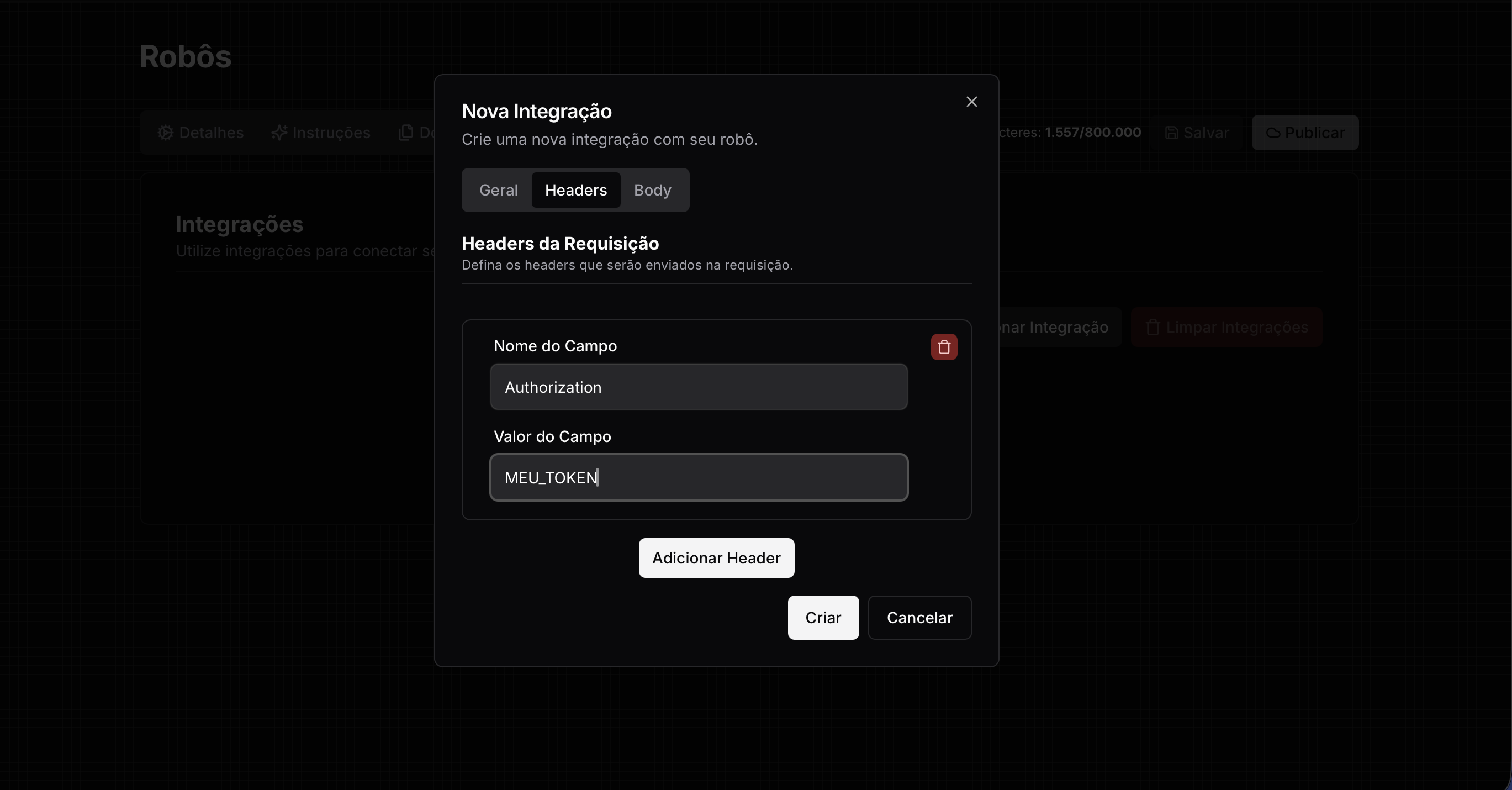
- Estes são os headers a serem enviados durante a requisição da sua API. Aqui você deve definir parâmetros importantes como o Content-Type, o Accept e também a Autenticação e Autorização da sua API caso possua. Cada campo de Header deve possuir dois parâmetros:
- Nome: A chave / nome do campo Header que será anexado.
- Valor: O valor da chave que será enviado.
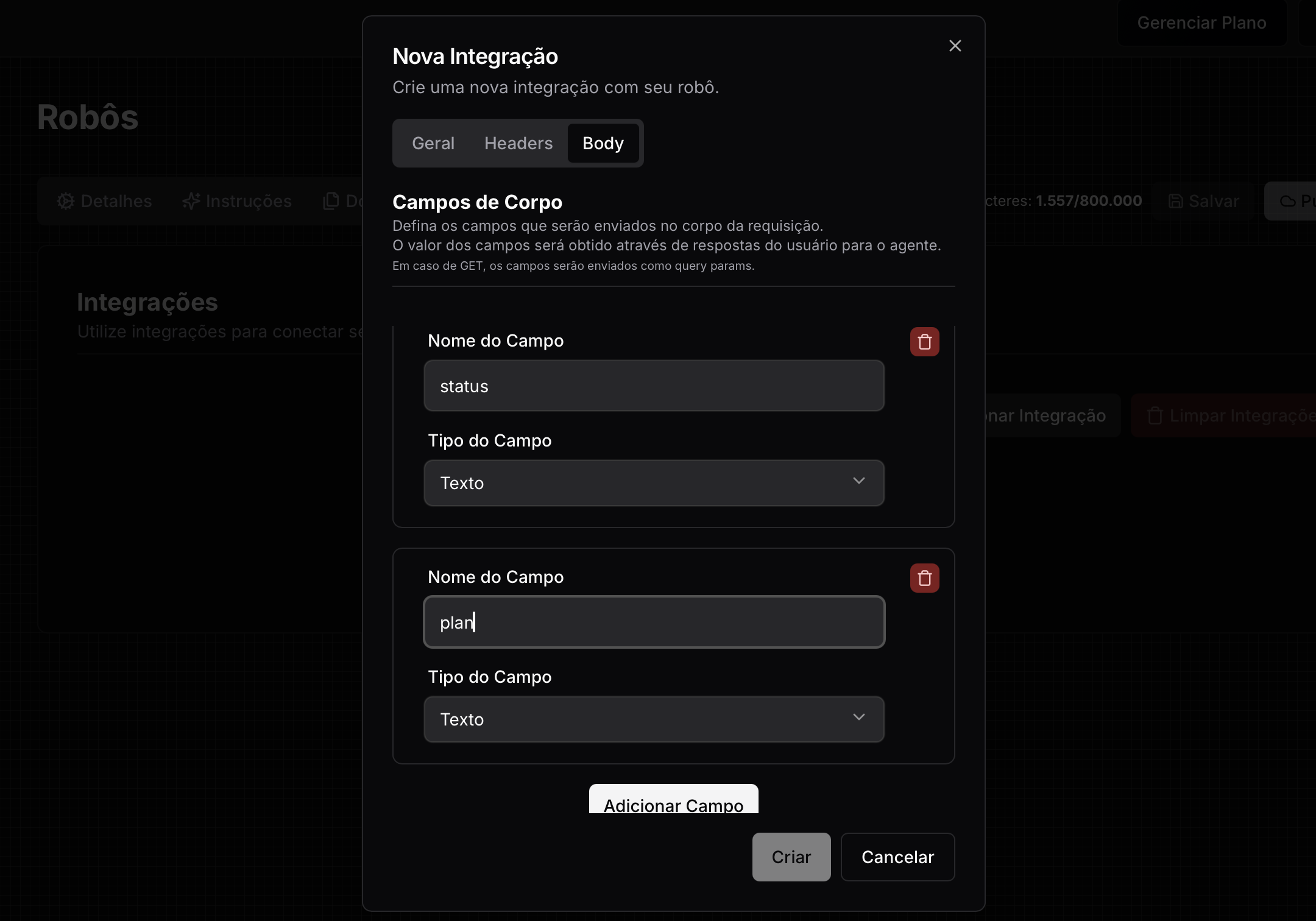
Body / Corpo da Requisição
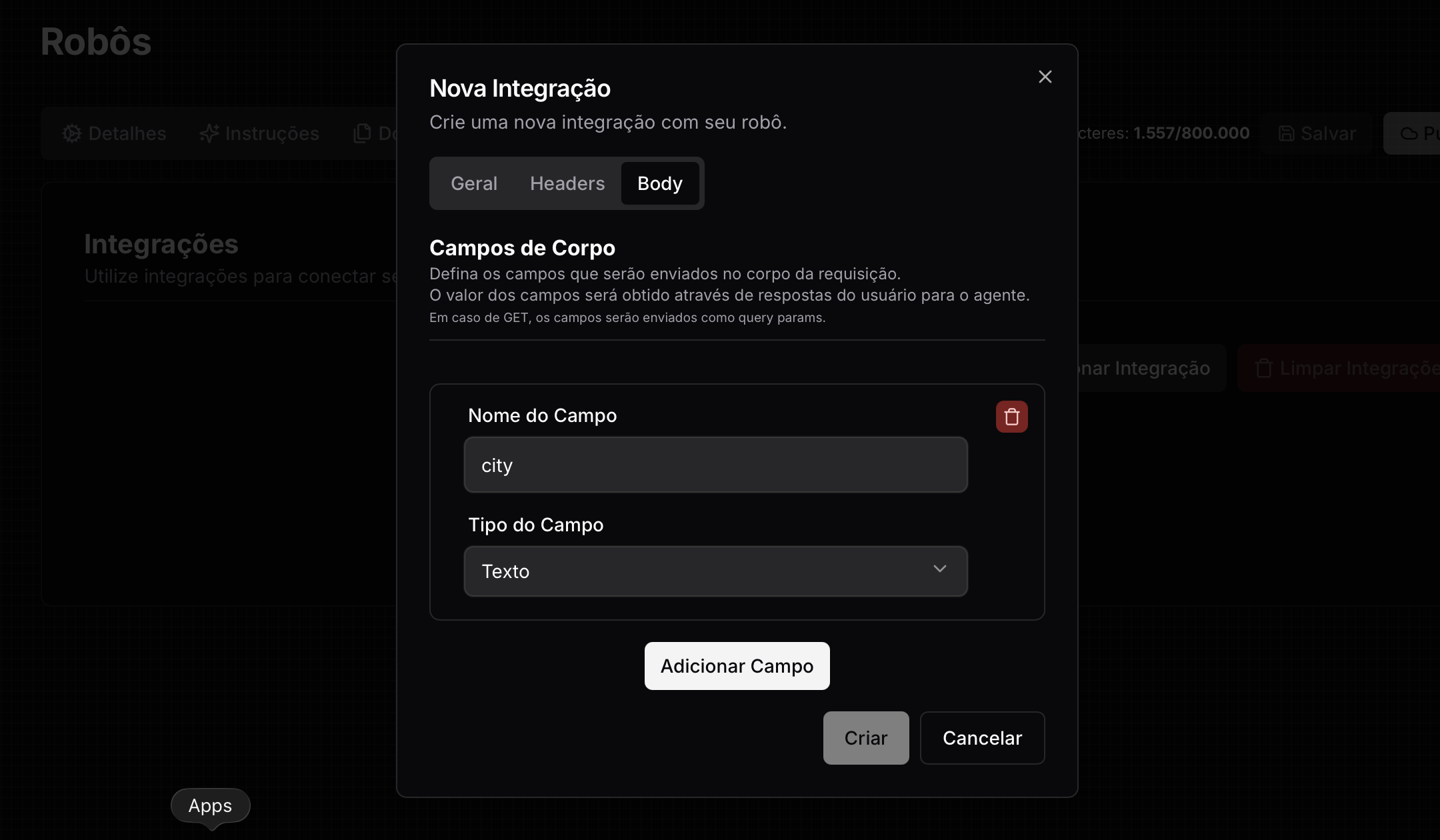
- É aqui que você define quais parâmetros serão enviados no Body / Corpo da requisição (ou nos Query Params no caso de requisições GET). Você deve apenas informar o nome do campo a ser enviado e o tipo do campo. O robô se encarrega de obter os dados no contexto da conversa caso possua ou perguntará ao usuário sobre o dado necessário caso não possua acesso a informação ainda. Cada campo a ser enviado é composto por dois parâmetros de configuração:
- Nome: A chave / nome do campo que será anexado ao corpo da requisição.
- Tipo: O tipo do valor a ser obtido / enviado, podendo ser Booleano (Verdadeiro / Falso), Texto ou Número.
Teste das Respostas da API e Dicas
- Resposta ao vivo: teste com dados ao vivo e reais da sua API para garantir que ela esteja configurada corretamente e retornando os dados conforme esperado.
- Utilize o Playground para testar sua API após configura-la.
- Resposta de exemplo: use dados JSON de exemplo se a API não estiver pronta ou em modo de testes, o mais próximo do real possível.
- Publique apenas após garantir que sua API esta funcionando conforme o esperado.
Casos de Uso
Atualizar Assinatura
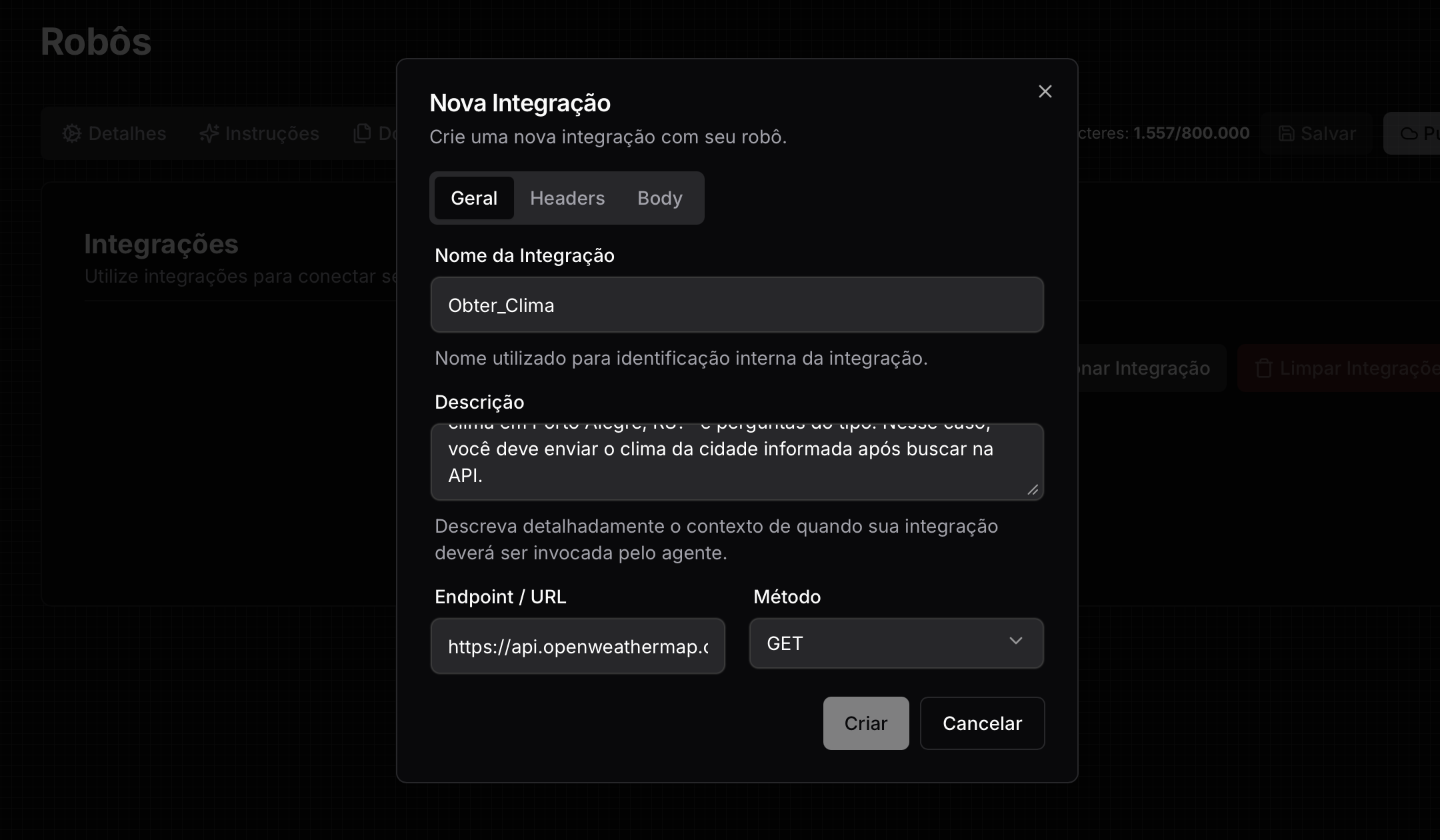
Neste exemplo, usamos uma chamada de API de Upgrade de Assinatura para permitir que o usuário solicite ao agente de I.A o upgrade de sua assinatura para o plano Premium. Na seção Geral, adicionamos Atualizar_Assinatura como o nome da ação. Fornecemos as informações de “Quando usar” para que o agente de I.A use essa API sempre que o usuário quiser fazer o upgrade da assinatura.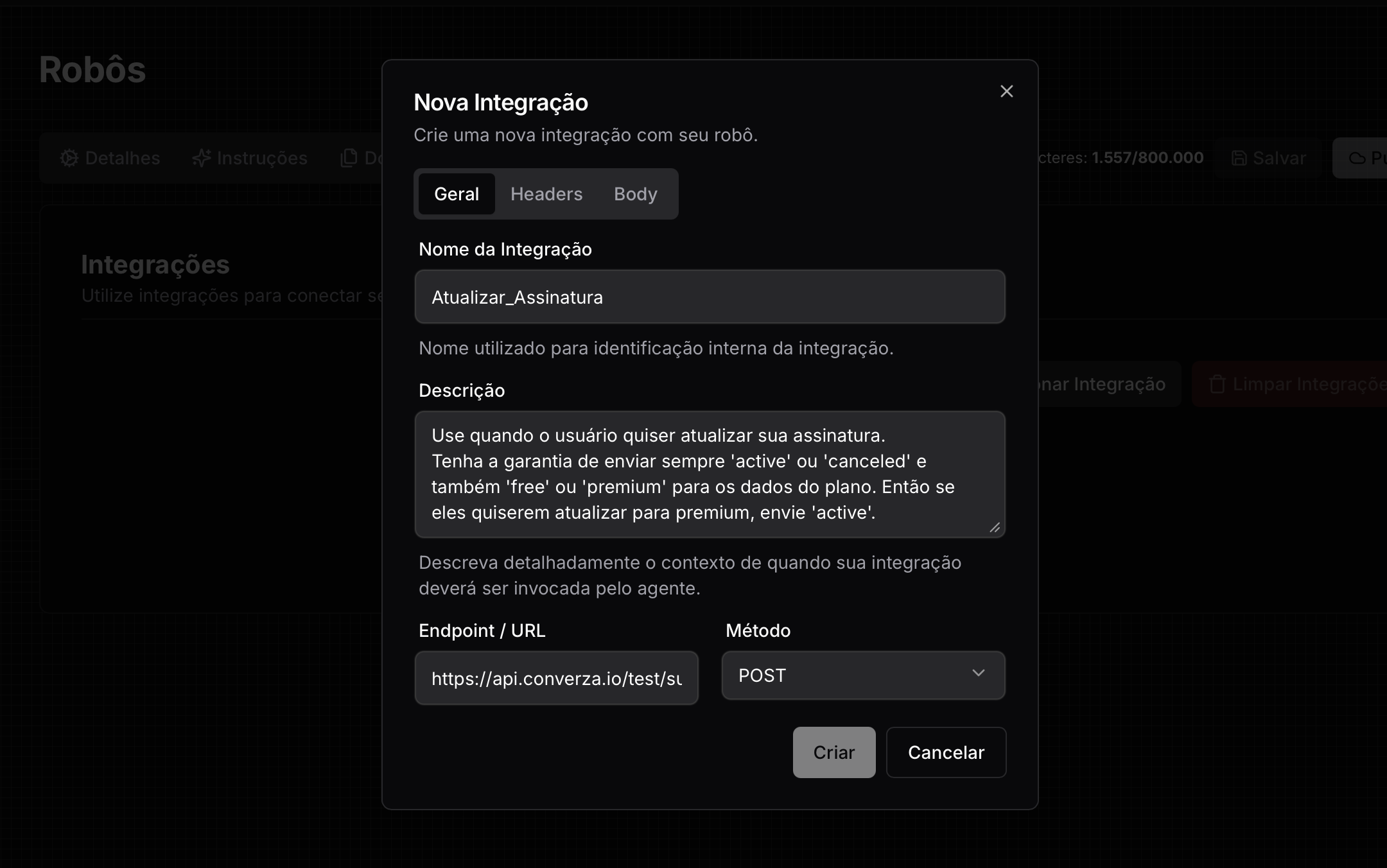
API de Clima
Neste exemplo, usamos uma API “Obter Clima” para fornecer as informações meteorológicas das cidades solicitadas pelo usuário ao agente de I.A. Na seção Geral, adicionamos Obter_Clima como nome da ação de API. Fornecemos as informações sobre “Quando Usar” na descrição para que o agente de I.A use essa API sempre que for questionado sobre o clima de qualquer cidade. Selecionamos aqui o método “GET” para buscar dados.