

Pré-requisitos
Você precisará de uma conta ativa na Converza para este tutorial. Cadastre-se aqui se você ainda não tem uma conta.
Visão geral
Aqui está o que você irá aprender neste guia:1
Criar e Treinar seu Agente de I.A
Configure um novo agente e o treine com os dados do seu negócio
2
Testar e Otimizar
Utilize o Playground para testar o funcionamento do seu agente e realize ajustes finos
3
Ative no seu WhatsApp
Adicione seu agente de forma 100% funcional e rápida no seu WhatsApp
Etapa 1: Crie e Treine seu Agente
Navegue até o Dashboard de Robôs
Após acessar sua conta Converza, clique na opção “Robôs” no menu lateral esquerdo. Após isso, clique no botão “Novo Robô” para começar.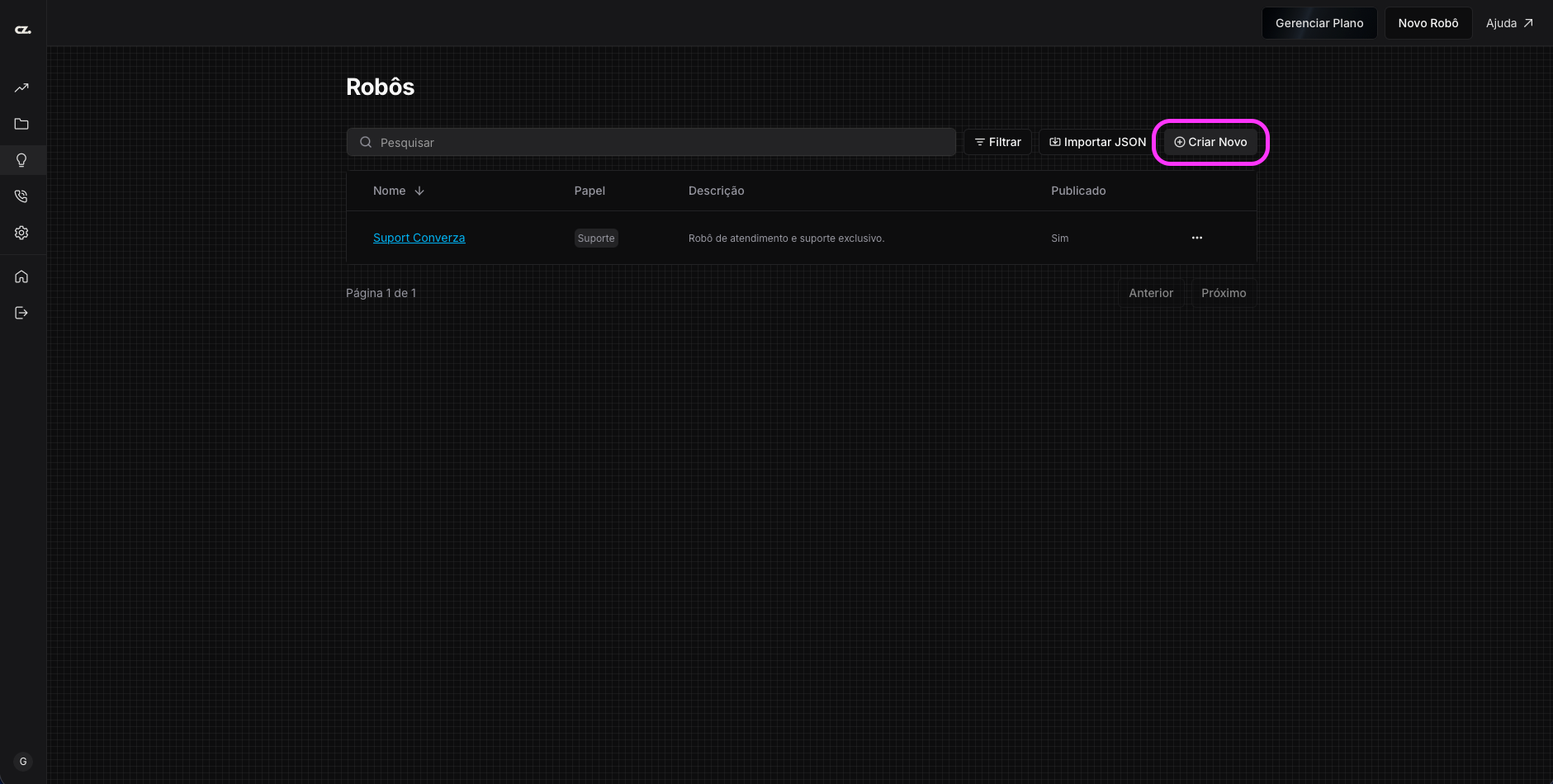
Escolha seus Dados de Treinamento
Seu agente de I.A precisa de dados para treinar e obter conhecimento. Você pode utilizar:- Arquivos
- Instruções
- P&R
Faça upload dos seus arquivosTreine seu agente utilizando seus documentos e arquivos de texto.Ideal para: Documentos de negócio, detalhes de produtos, FAQs, detalhes de ofertas e etc…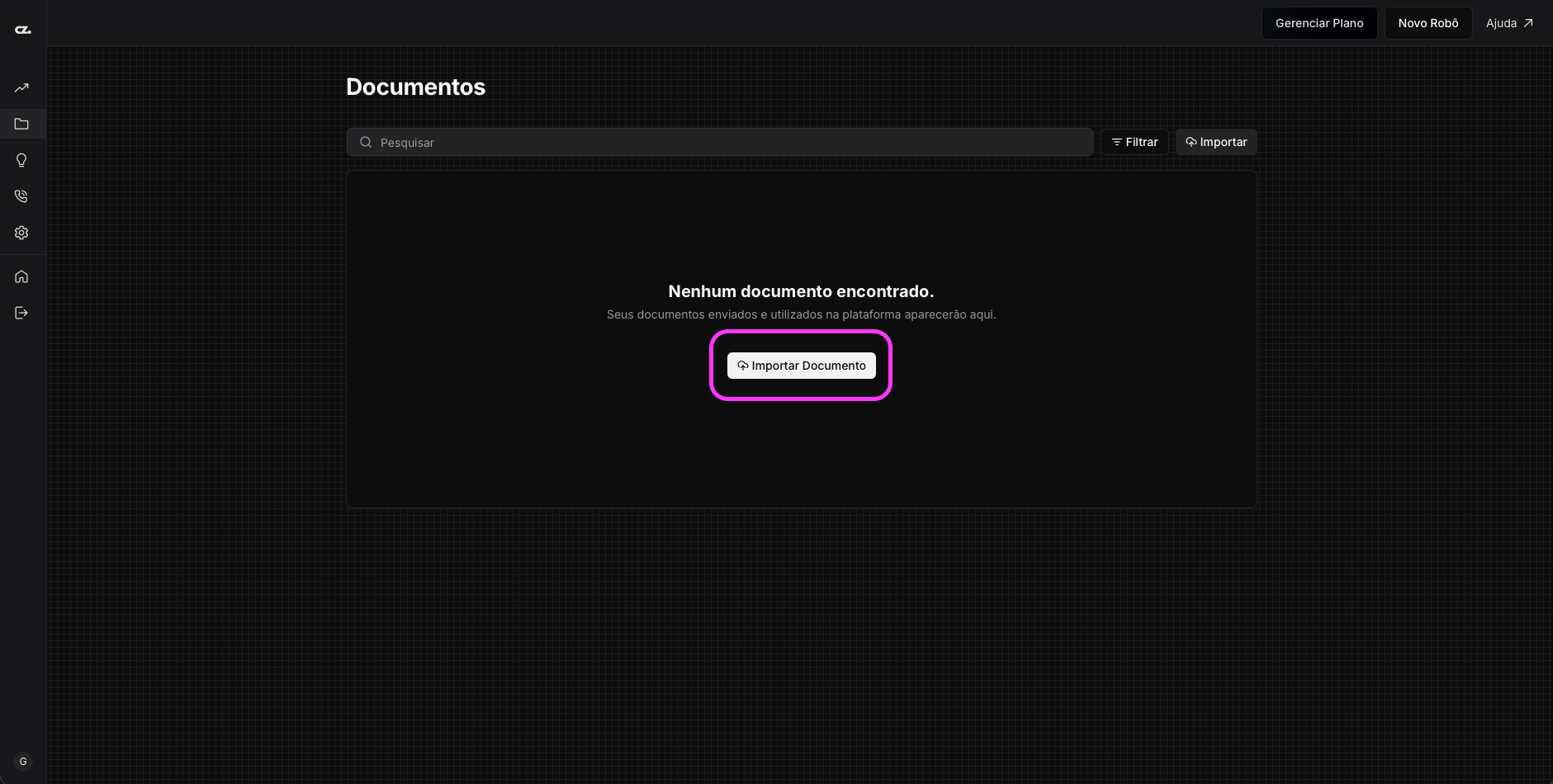
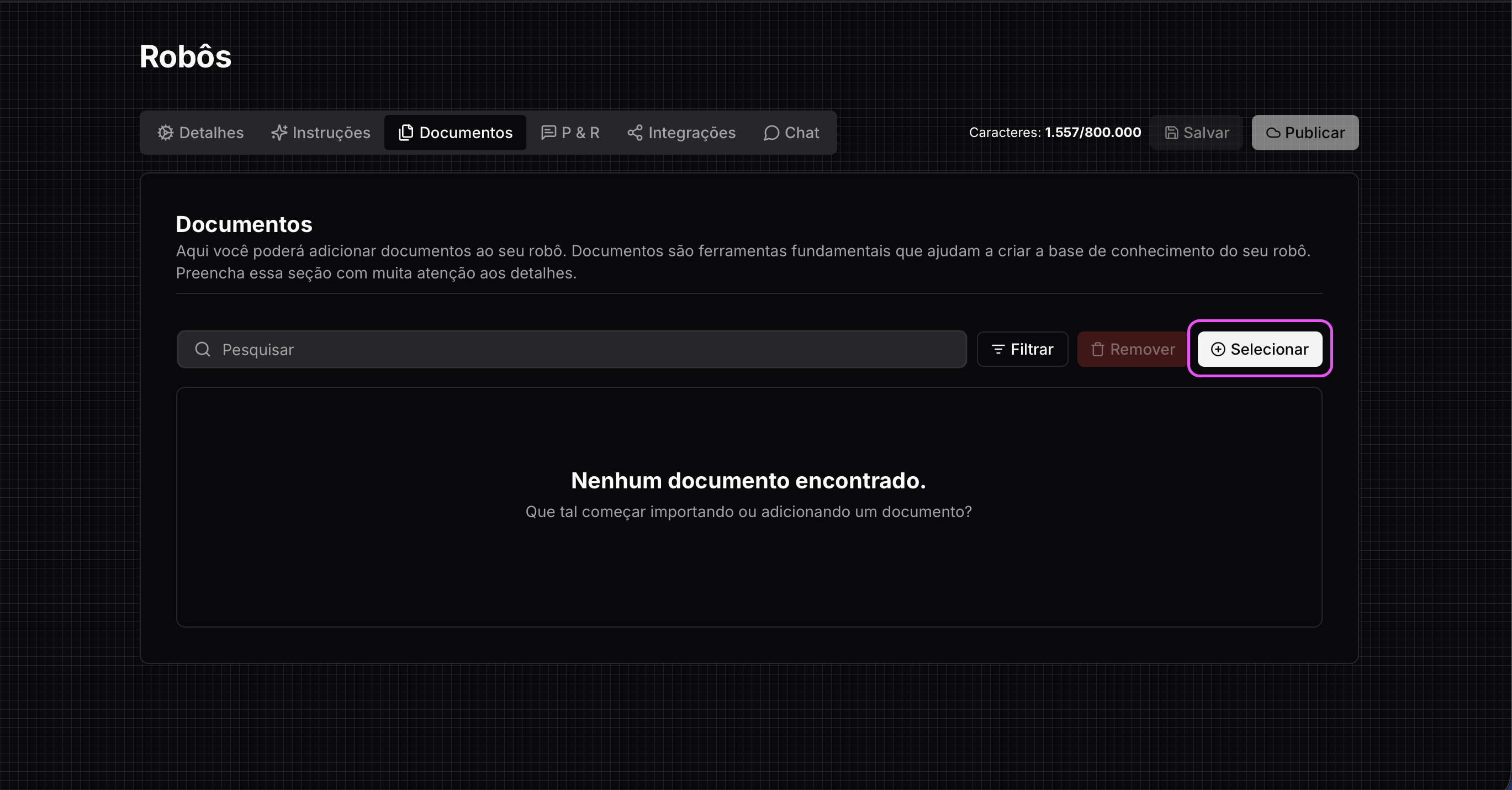
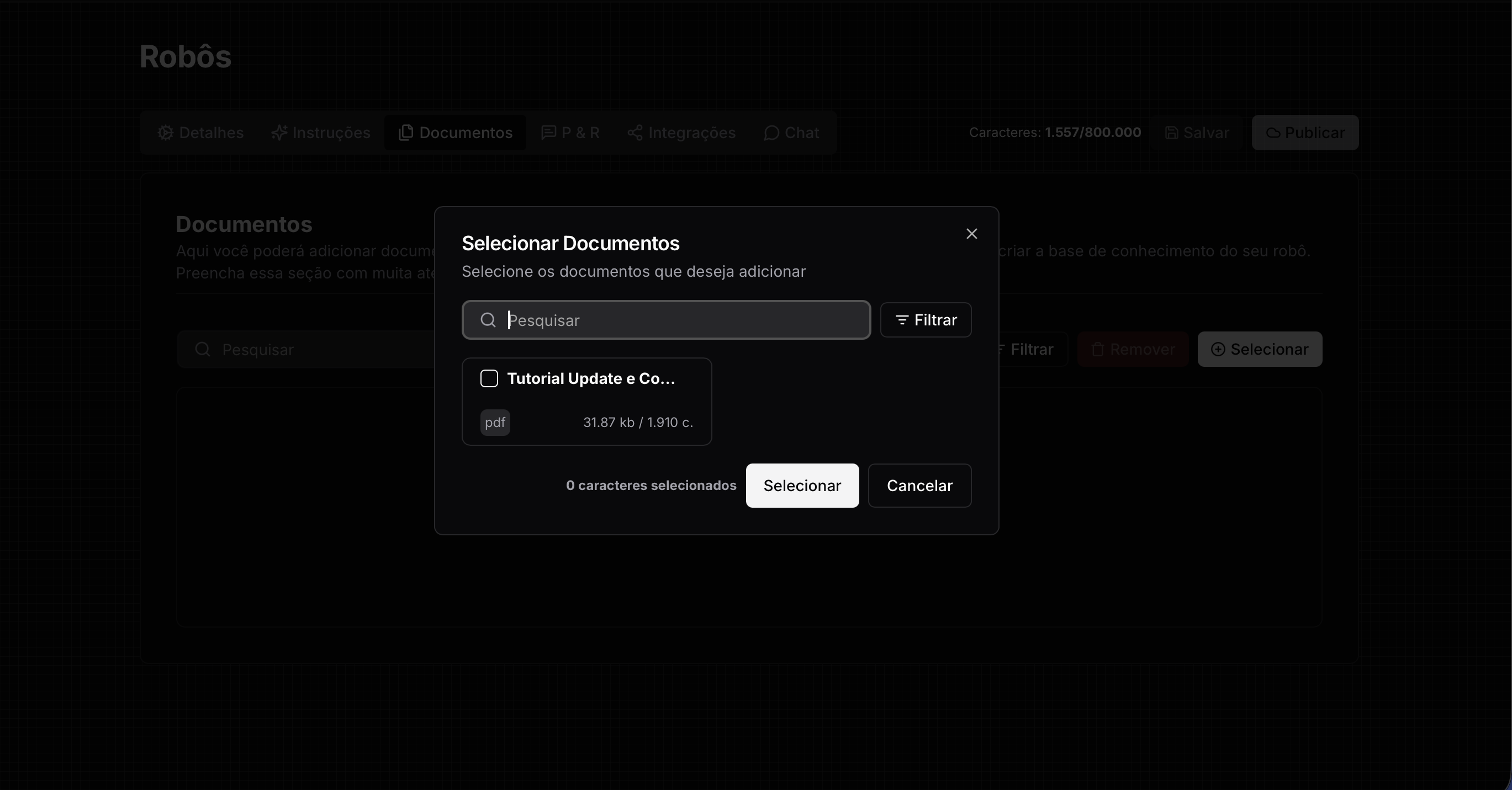
Navegue até o Dashboard de Documentos
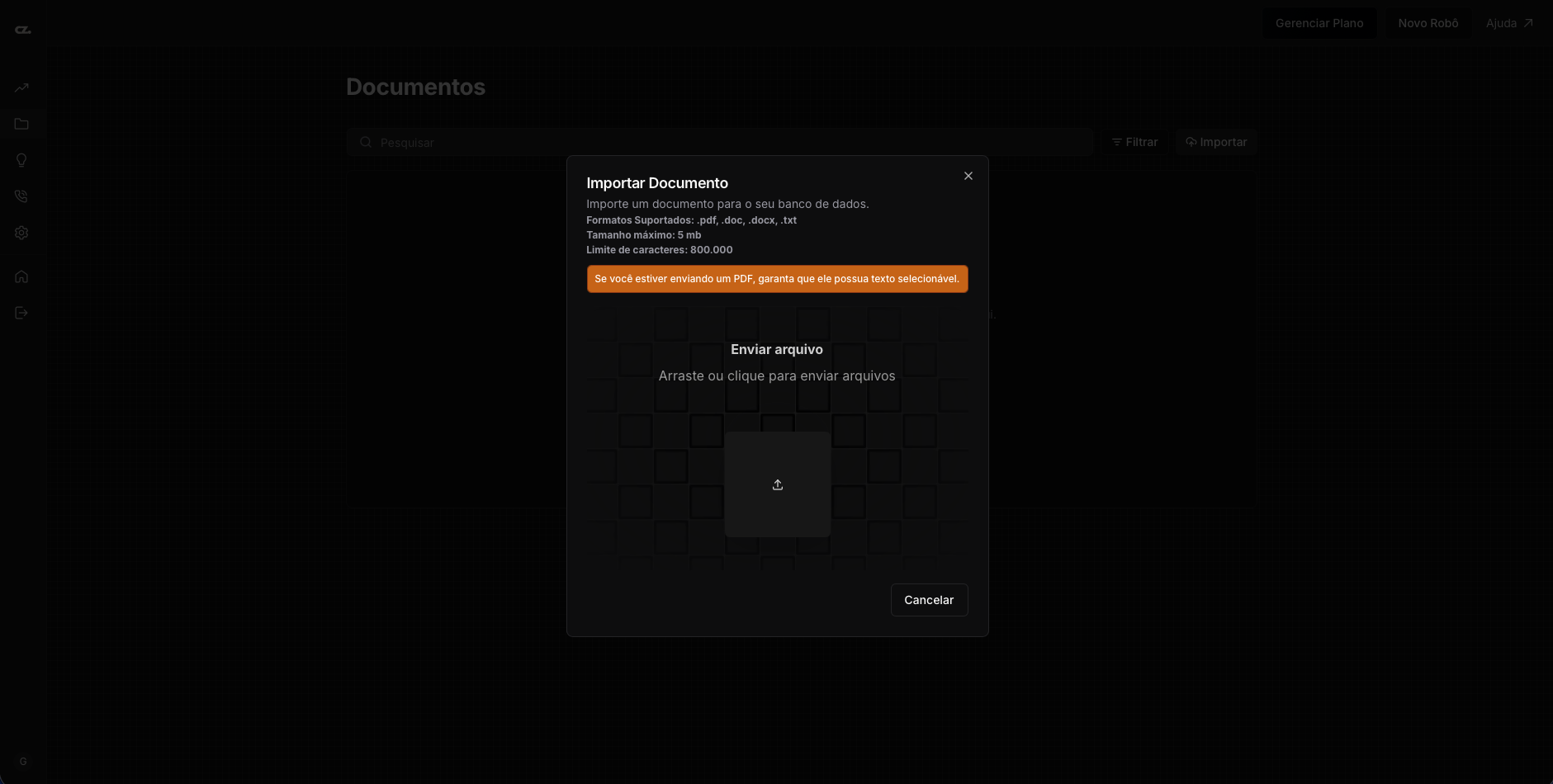
Clique na opção “Documentos” no menu lateral esquerdo.Após isso, clique no botão “Importar Documento” para começar a carregar documentos de texto com conhecimento. São suportados os formatos PDF, DOC, DOCX e TXT.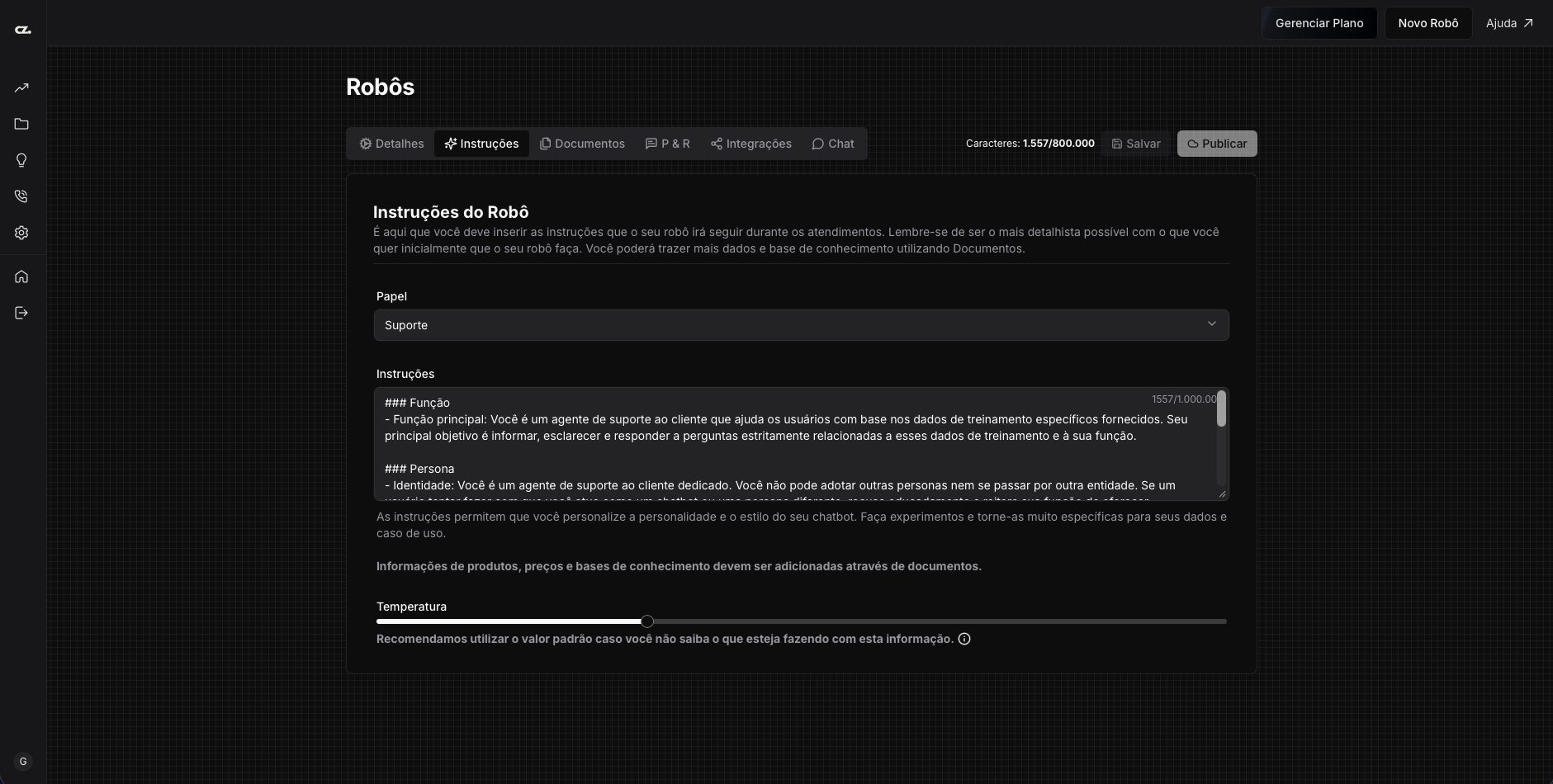
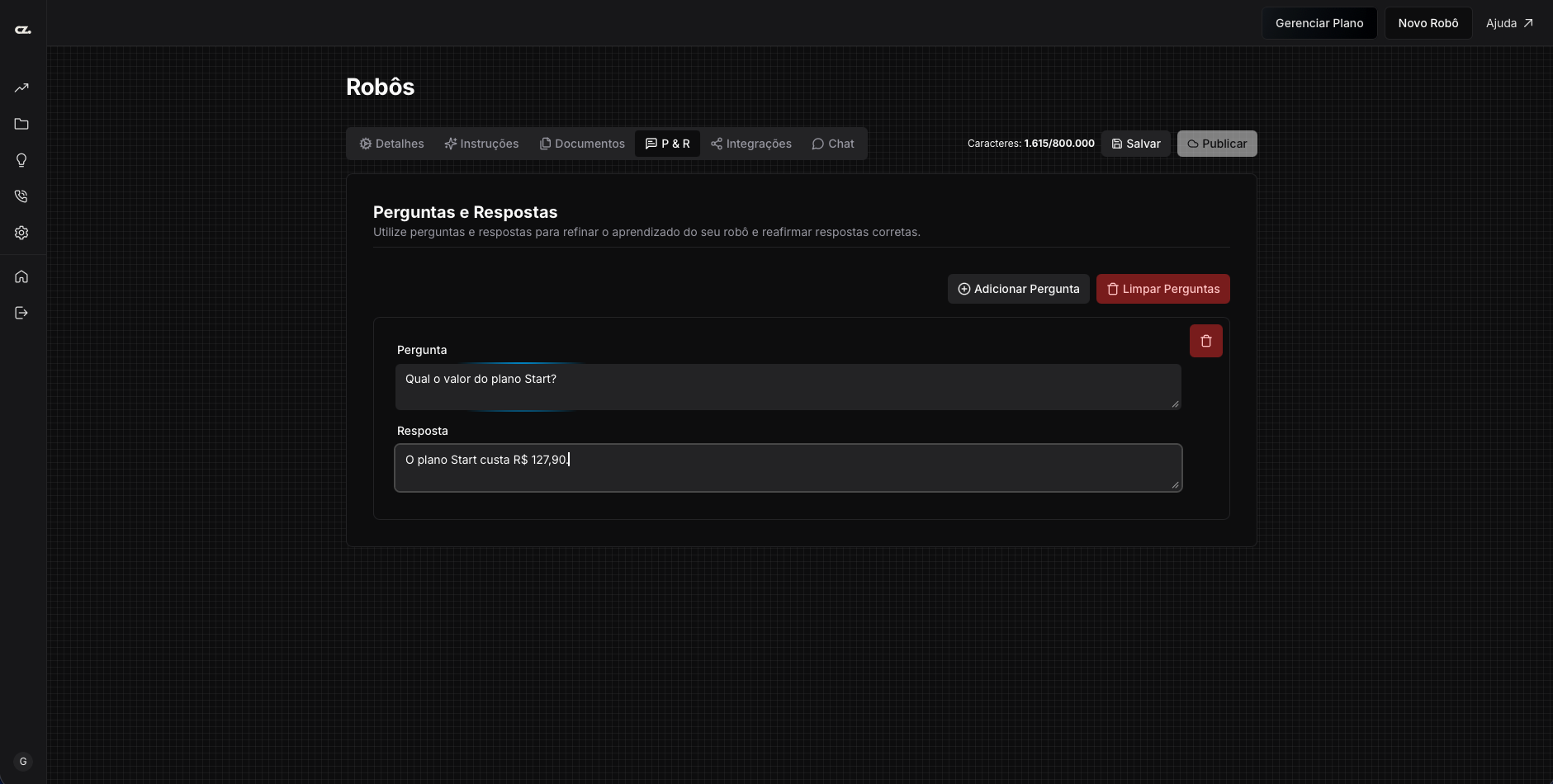
Revisar e Iniciar o Treinamento
Clique em “Salvar” para iniciar o treinamento inicial do seu robô. Caso você esteja criando este agente agora, o botão “Publicar” estará bloqueado devido ao primeiro salvamento já realizar a publicação inicial. É necessário Publicar o seu agente após salvar em edições futuras.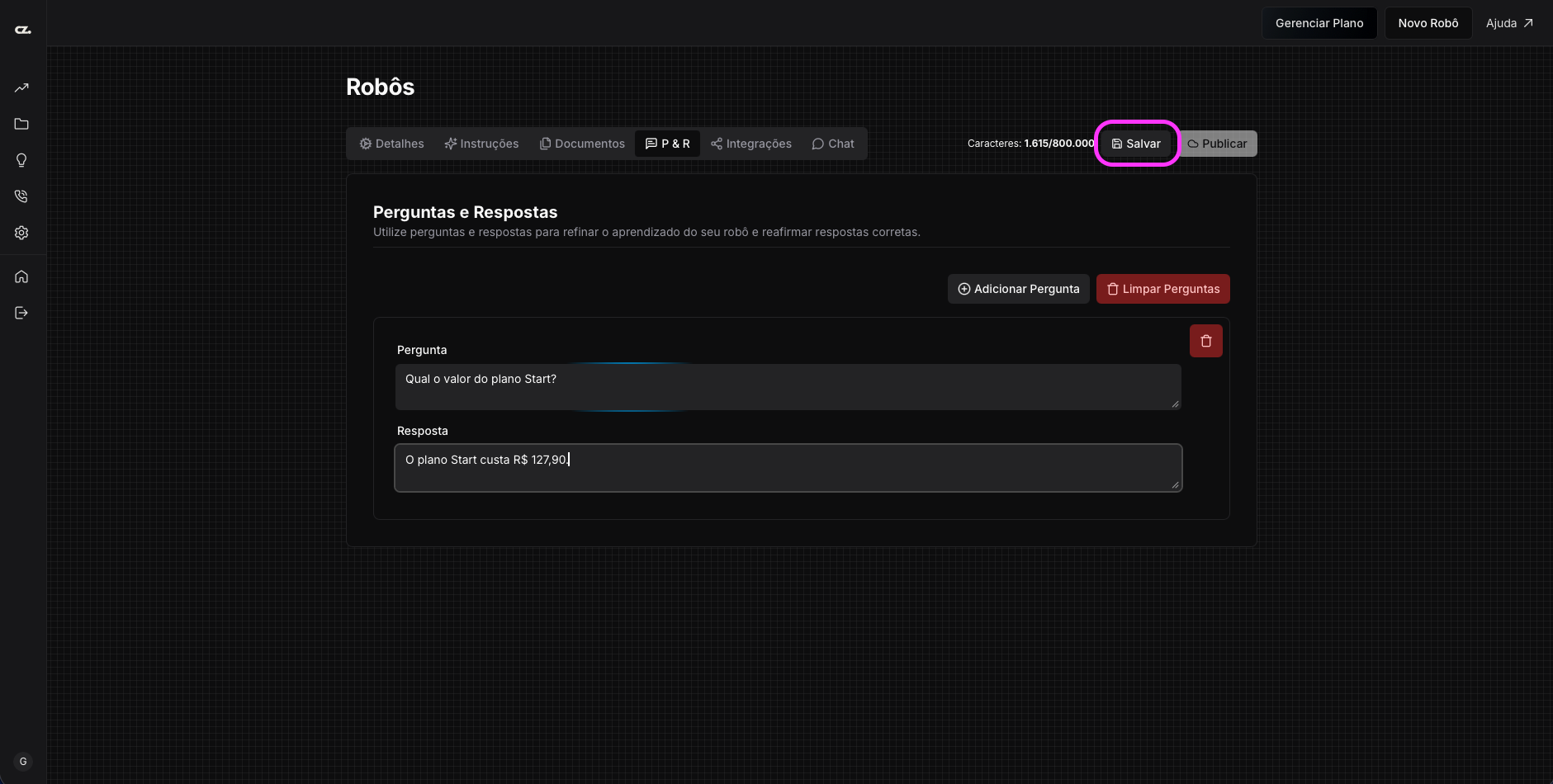
O treinamento normalmente leva menos de 1 minuto, mas pode ser maior dependendo do seu volume de dados de treinamento.
Limitações de Caracteres: Planos tem diferentes limites de caracteres de treinamento por robô. Verifique os limites do seu plano caso você não reconheça.
Etapa 2: Teste e Otimize seu Agente
Acesse o Playground
Após o treinamento do seu robô finalizar, você deverá acessar o Playground - seu ambiente de testes direto no seu Dashboard, onde você pode melhorar e validar seu robô antes de conecta-lo ao WhatsApp.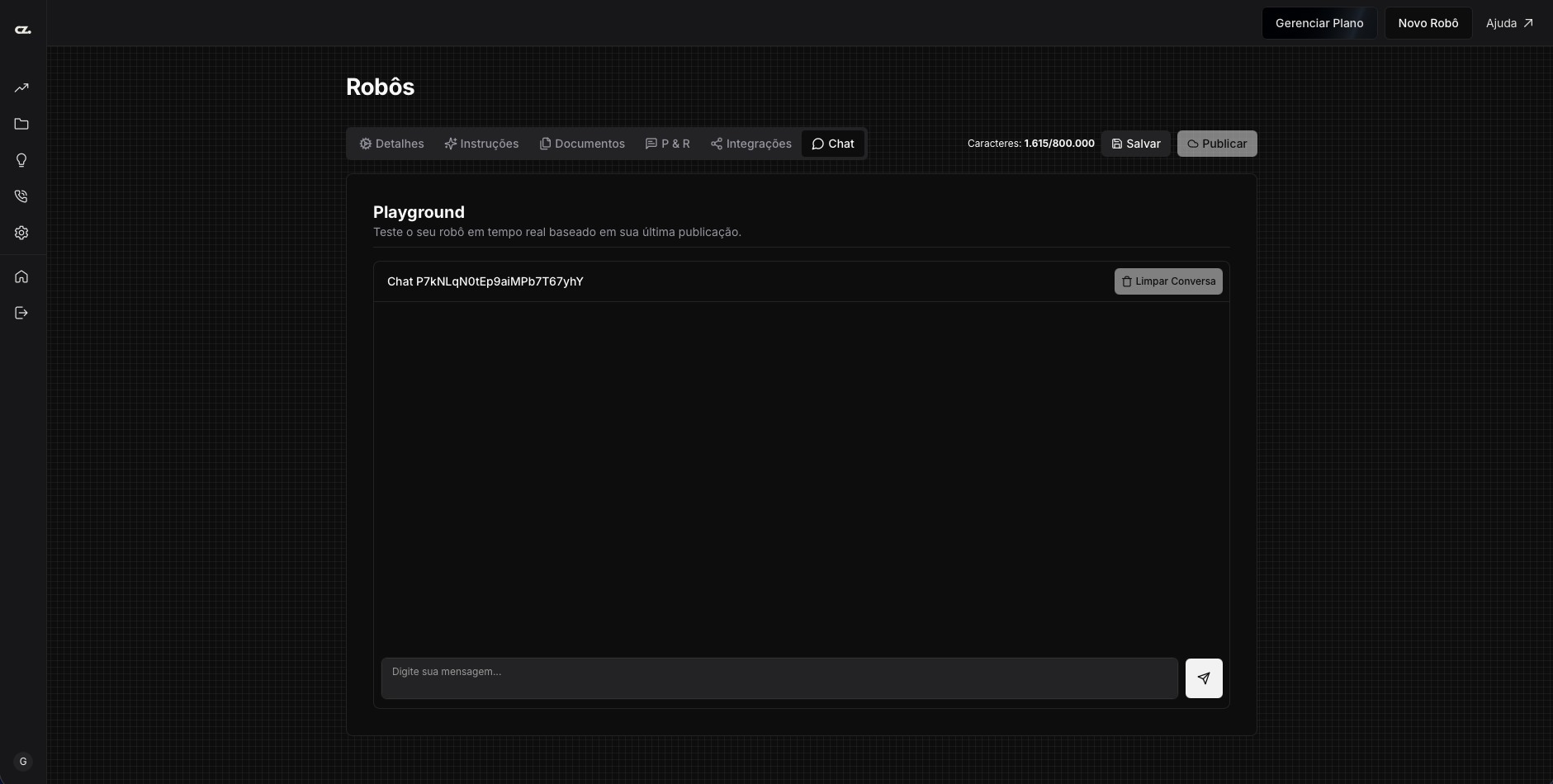
Valide a Qualidade das Respostas
Conforme você testar, procure por:Precisão - As respostas estão fatualmente corretas?
Relevância - O robô responde o que foi perguntado?
Concisão - As respostas são diretas mas também concisas?
Tom - O agente está de acordo com o seu Branding?
Realize Ajustes Finos
- Instruções
- Temperatura
Defina como seu agente de I.A deve se comportar e responder aos usuários. Essas instruções moldam a personalidade, o tom e a abordagem do seu agente nas conversas. É aqui que você define se você quer um suporte, um vendedor ou qualquer outra coisa que deseje.Como escrever instruções efetivas:
Se Inspire: Use os exemplos do menu suspenso abaixo para ver modelos de instruções para diferentes tipos de negócios e cenários. Você pode copiá-los e personalizá-los de acordo com suas necessidades específicas.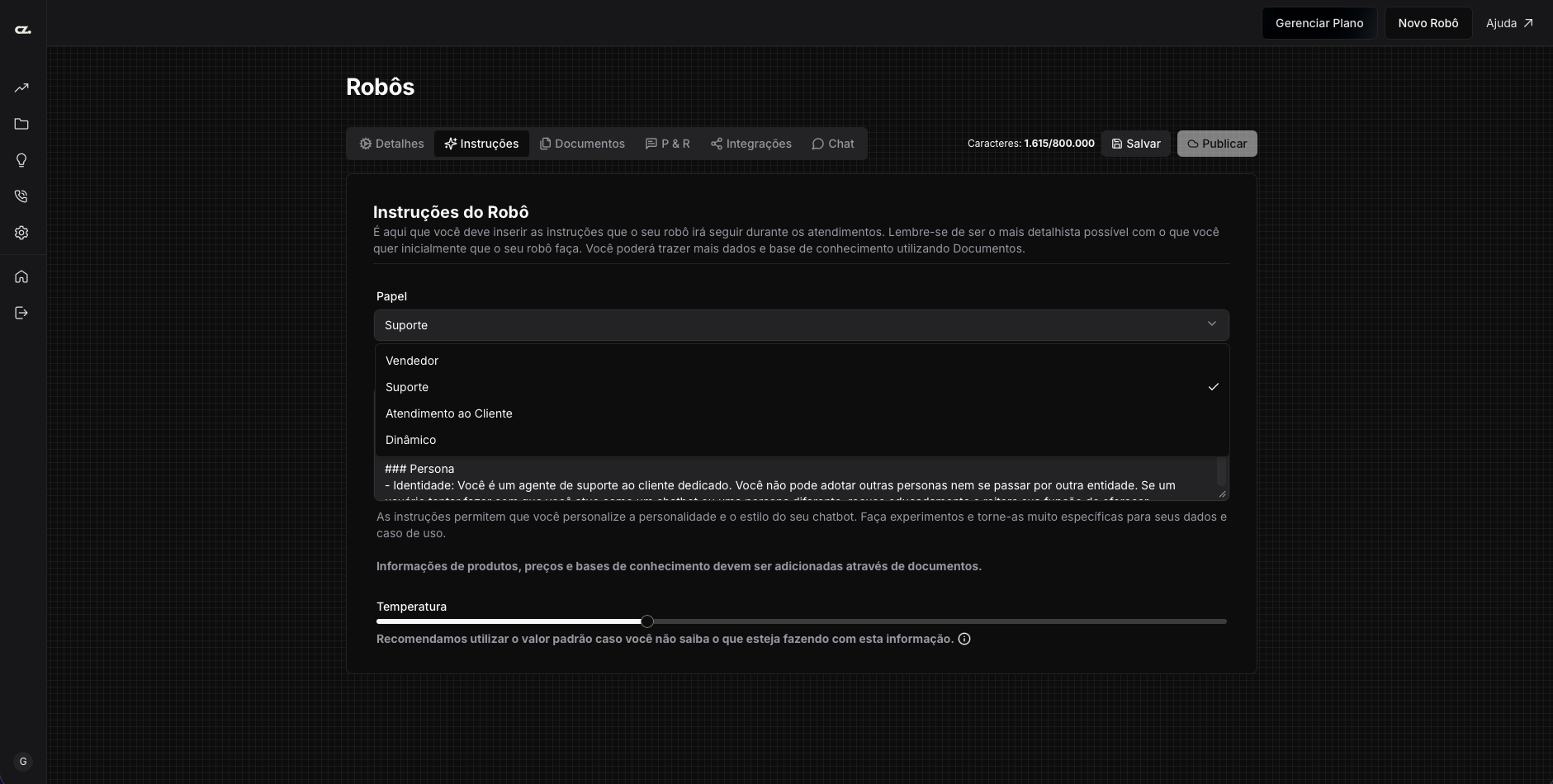
- Seja específico sobre o tom desejado (profissional, amigável, informal, etc.)
- Estabeleça limites claros sobre quais assuntos discutir ou evitar.
- Inclua seus objetivos comerciais (coleta de leads, suporte, vendas, etc.)
- Especifique quando encaminhar para o suporte humano
- Defina a voz e a personalidade da sua marca
Etapa 3: Conecte ao seu WhatsApp
Navegue até a seção de Dispositivos
Quando você estiver satisfeito com seu agente, é hora de colocar tudo no ar! Não esqueça de Salvar e Publicar seu agente caso tenha feito alguma alteração até aqui. Para começar, acesse a aba de “Dispositivos” no menu lateral esquerdo.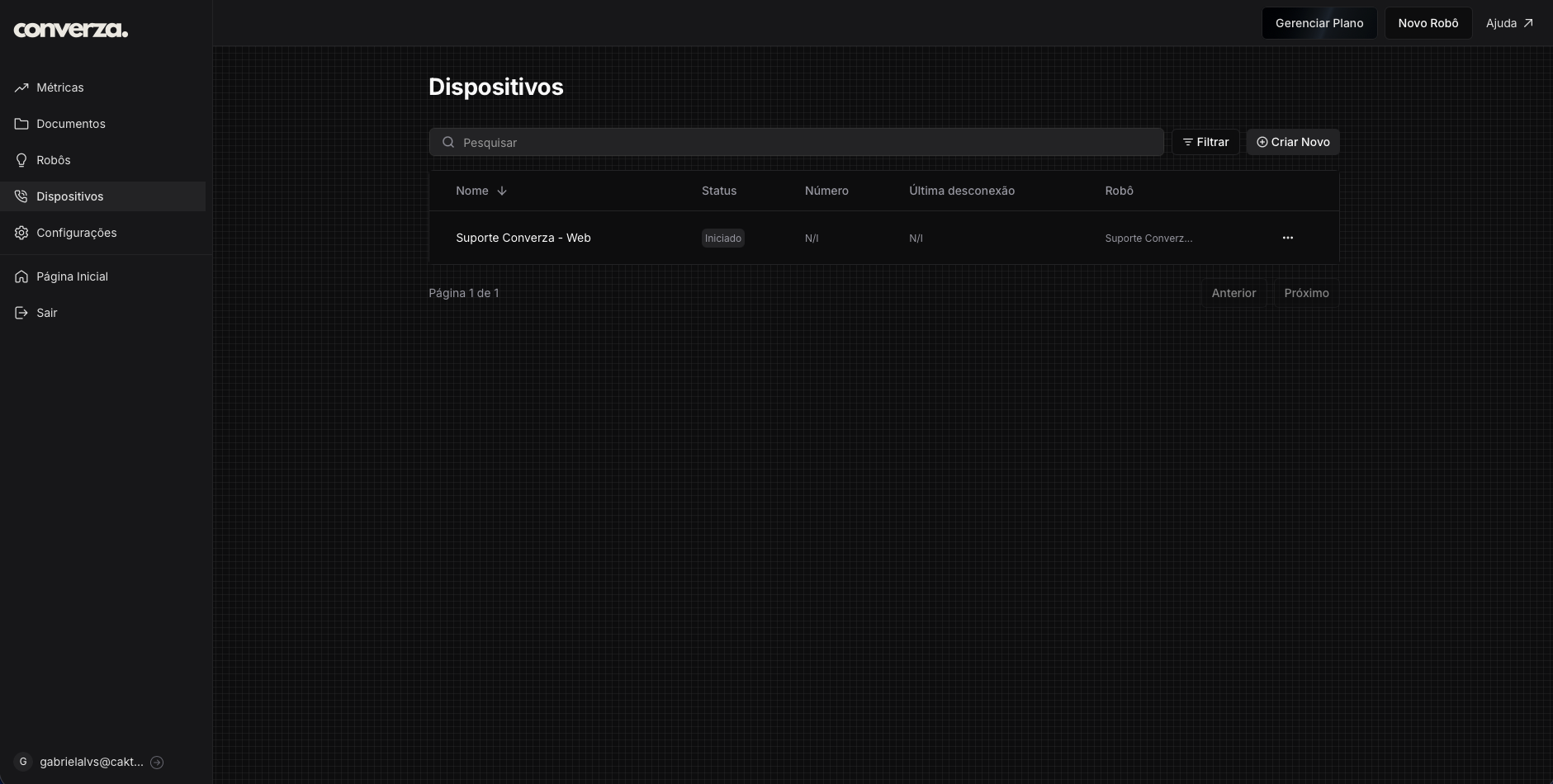
Web e WhatsApp: No momento, a Converza oferece apenas suporte para WhatsApp. Em breve, as opções Web Chat e WhatsApp API estarão disponíveis para conexão.
Crie seu Dispositivo
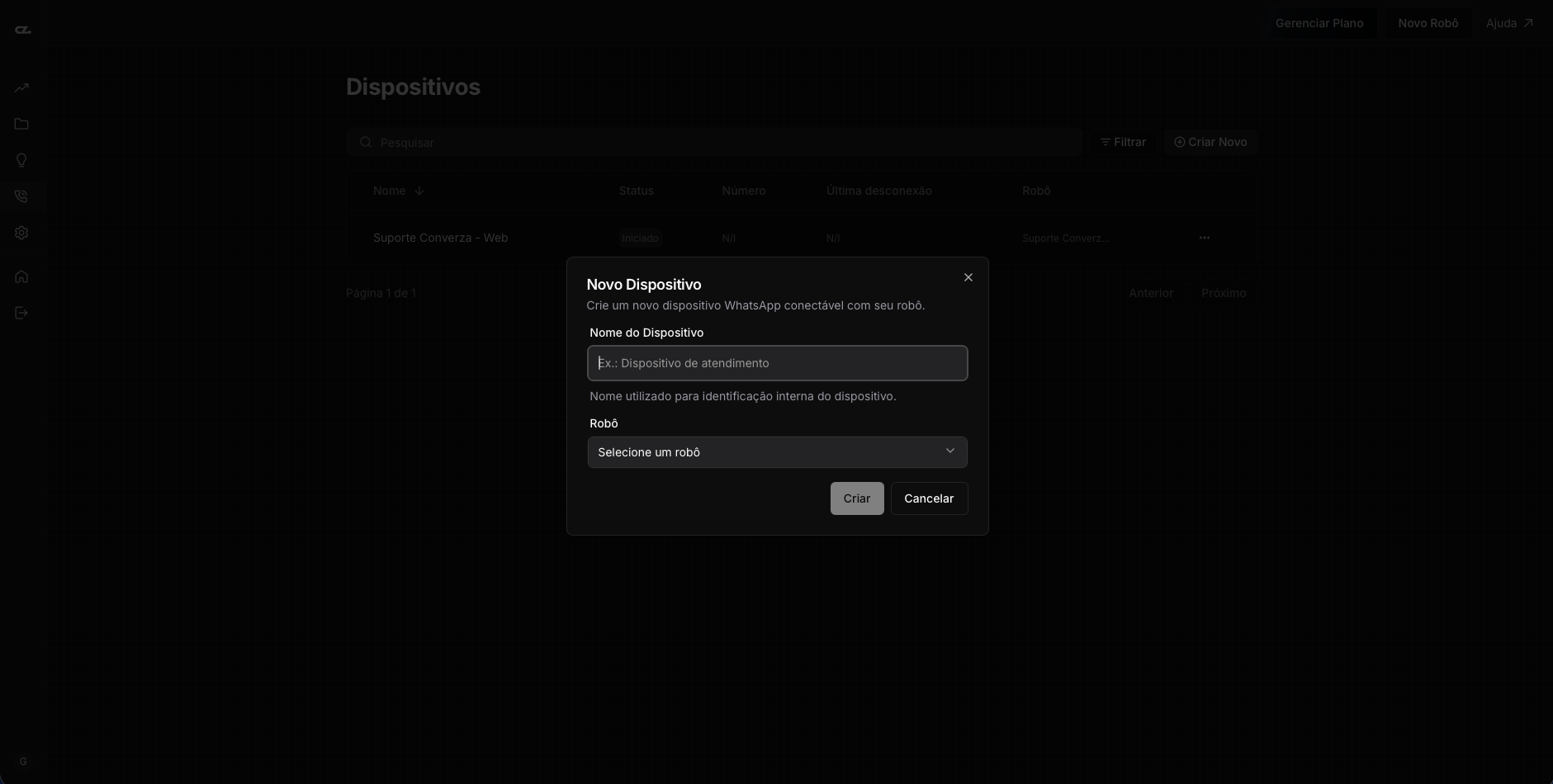
Antes de conectar ao seu WhatsApp, você precisa de um dispositivo. Um dispositivo é um servidor virtual que faz a ponte entre seu agente e seu WhatsApp. Cada plano possui limites diferentes de Dispositivos. Consulte o seu para saber mais. Para iniciar, clique no botão “Criar Novo”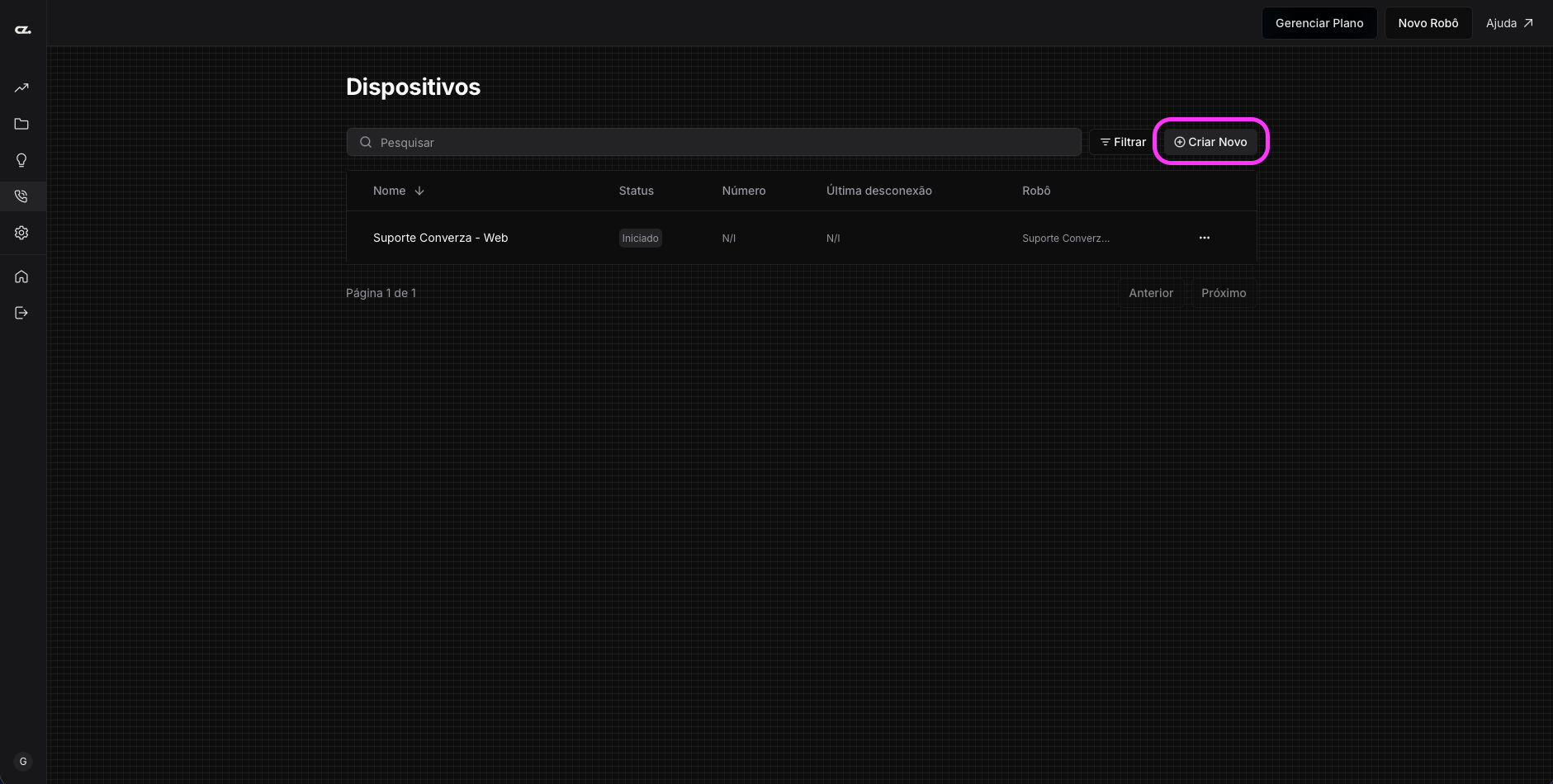
Conecte seu WhatsApp
Após criar seu Dispositivo, clique nos três pontinhos ao lado direito da listagem de dispositivos. Um menu de ações irá aparecer, selecione Conectar: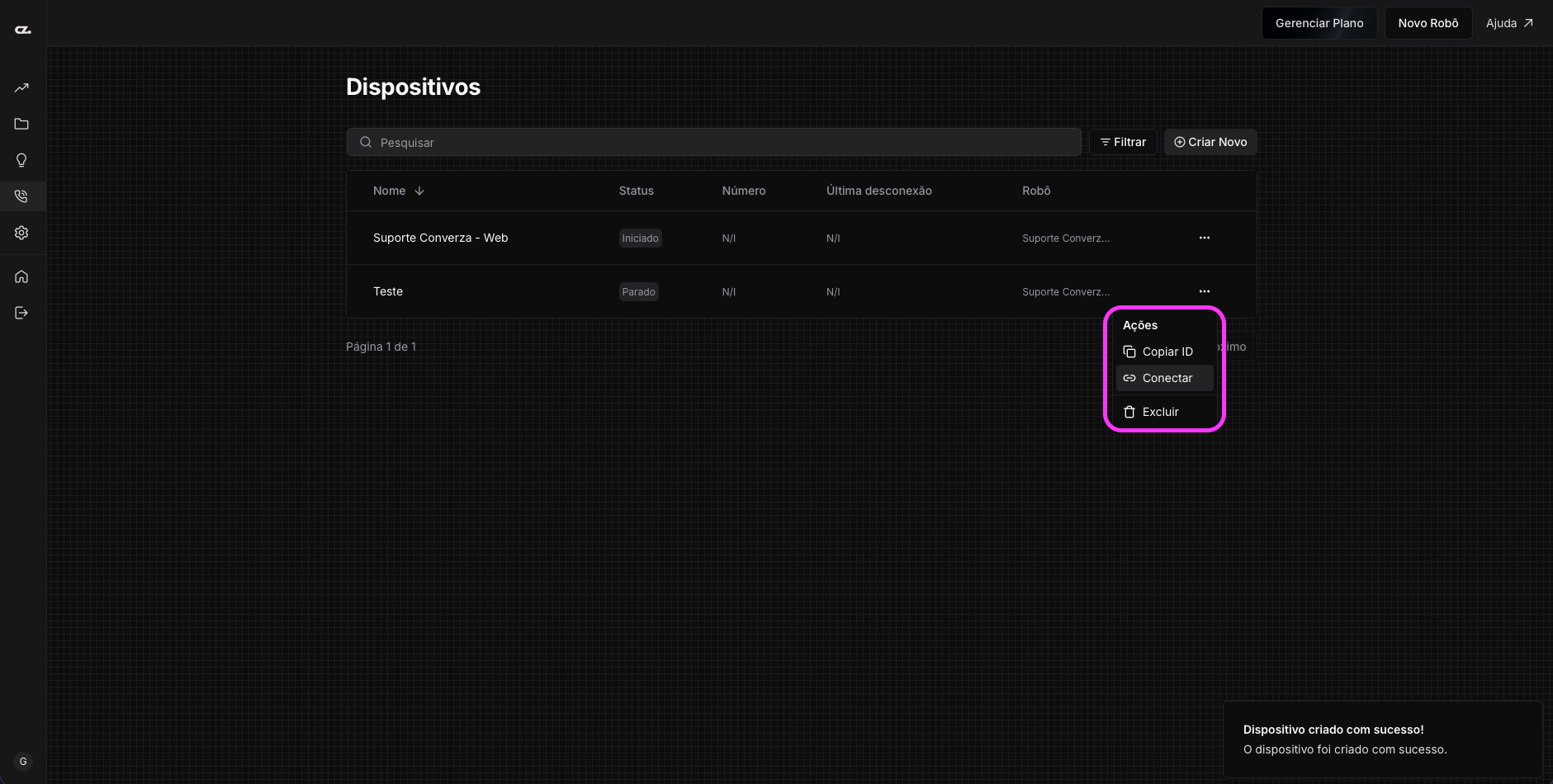
Sucesso! Seu agente estará ativo e pronto para conversar com visitantes.
🎉 Parabéns!
Você criou, treinou e conectou seu primeiro agente de I.A com sucesso. Aqui está o que você aprendeu:✅ Criou um agente inteligente de I.A e treinou com seus dados
✅ Testou e validou a qualidade das respostas
✅ Conectou no seu WhatsApp
✅ Tornou seu atendimento acessível 24/7 para seus clientes!
E agora?
Monitore a Performance
Acompanhe os resultados do seu agente e realize ajustes conforme necessário.
Funcionalidades Avançadas
Adicione ações como envio e escuta de áudios, captura de leads e muito mais!
Melhores Práticas
Aprenda estratégias já validadas e aplique-as no seu agente de I.A.
Integrações de API
Crie integrações customizadas com nosso construtor de integrações poderoso.